
Objetivo
Demonstrar como fazer uma prescrição para um paciente de Pronto Atendimento, a partir da Tela do Médico (Ficha Médica).
Definições
Existem basicamente duas formas de se fazer uma prescrição médica para um paciente de Pronto Atendimento:
1) Fazer uma prescrição através da Tela do Médico (Ficha Médica), aba "Pronto Atendimento".
2) Fazer uma prescrição através da própria Tela de Pronto Atendimento.
Neste documento, iremos demonstrar a primeira opção (Fazer uma prescrição através da Tela do Médico (Ficha Médica), aba "Pronto Atendimento").
Passo a Passo
| Criando uma Prescrição para um paciente em Pronto Atendimento, através da Tela do Médico (Ficha Médica) |
|---|
1) Acesse a Tela do Médico (Ficha Médica), e em seguida, selecione a aba "Pronto Atendimento".
2) Informe/selecione os critérios de pesquisa desejados, de forma a visualizar a lista de pacientes em Pronto Atendimento.
3) No grid (lista de pacientes), selecione o paciente desejado, para o qual deseja-se fazer a prescrição.
4) Clique no botão "Prescrição Médica" para abrir a tela de prescrições.
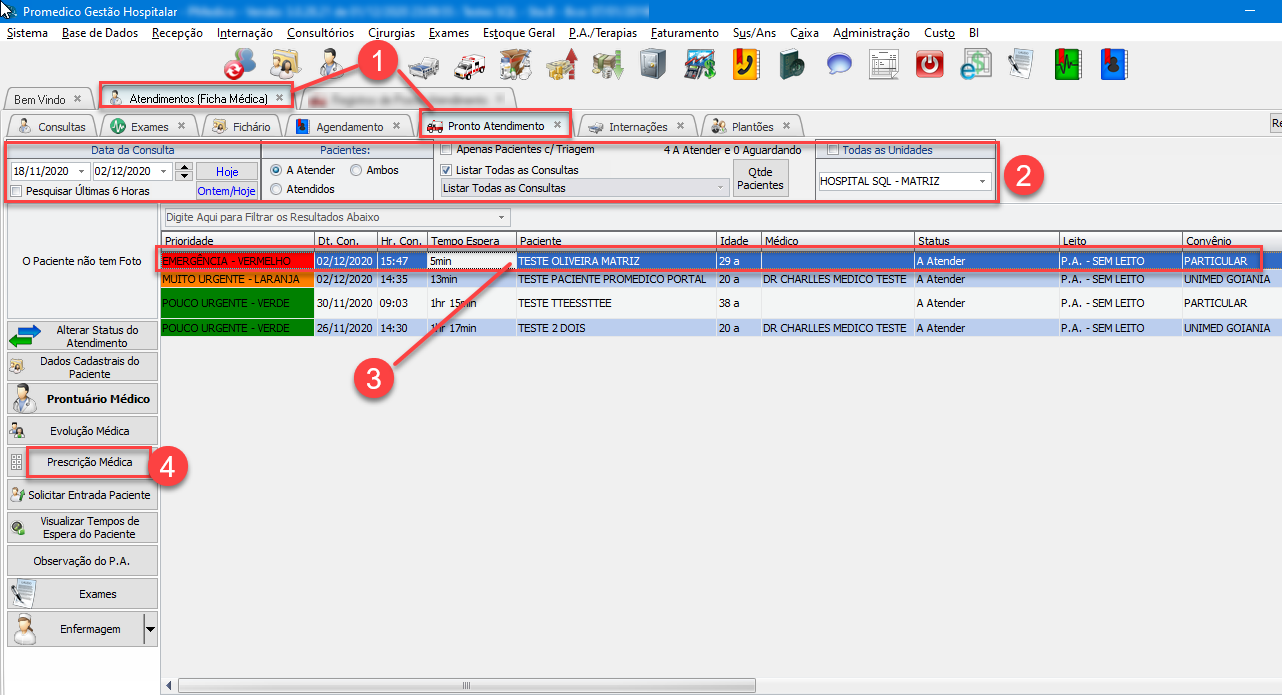
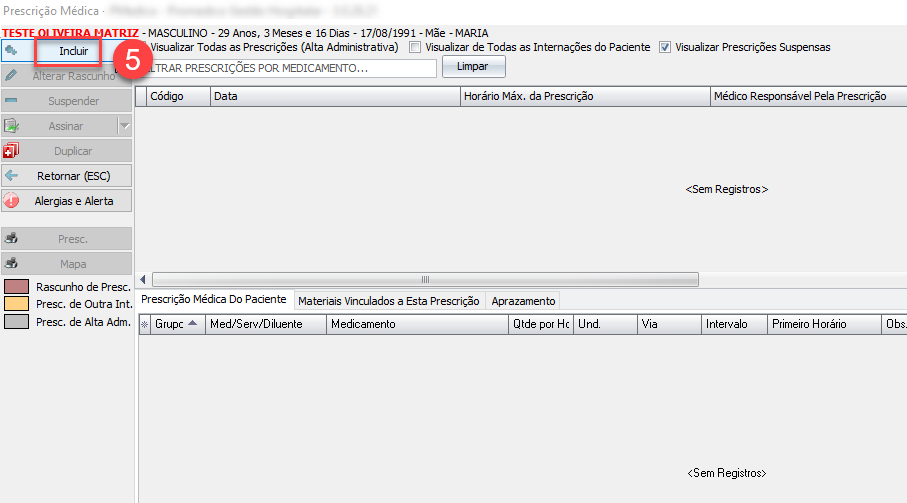
5) Clique no botão "Incluir" para criar uma nova prescrição e preencha os campos solicitados na tela.
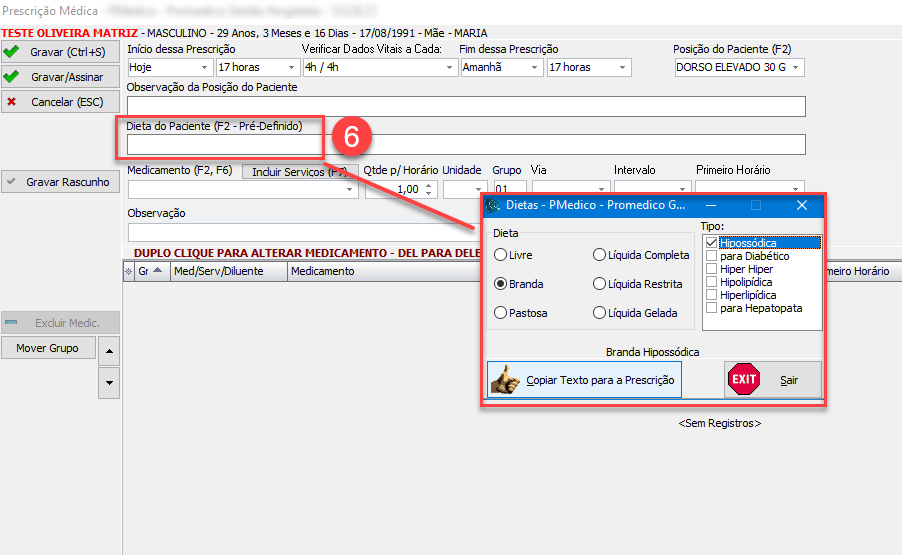
6) No campo "Dieta do Paciente", digite a dieta conforme desejado, ou pressione a tecla "F2" no teclado para acessar a janela de opções.
Marque o conjunto de opções desejado e clique no botão "Copiar Texto para a Prescrição".
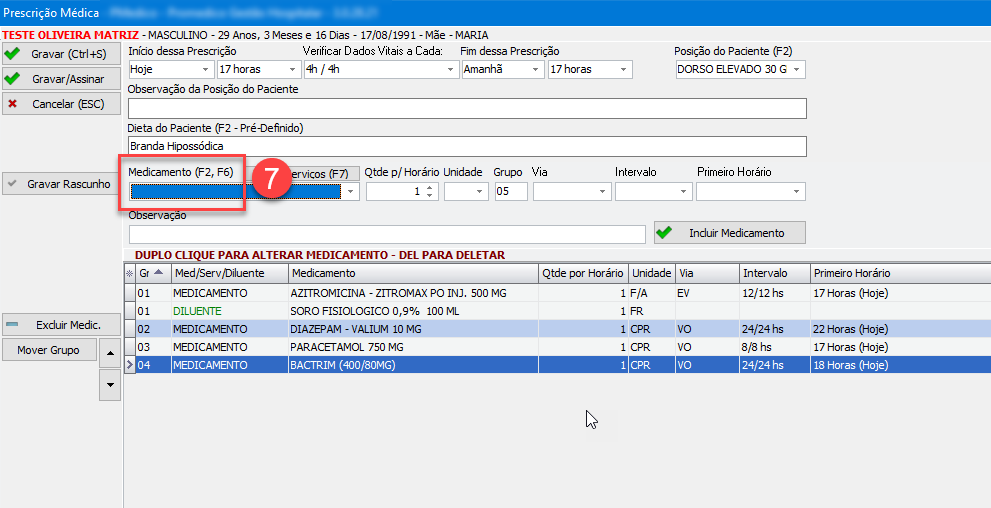
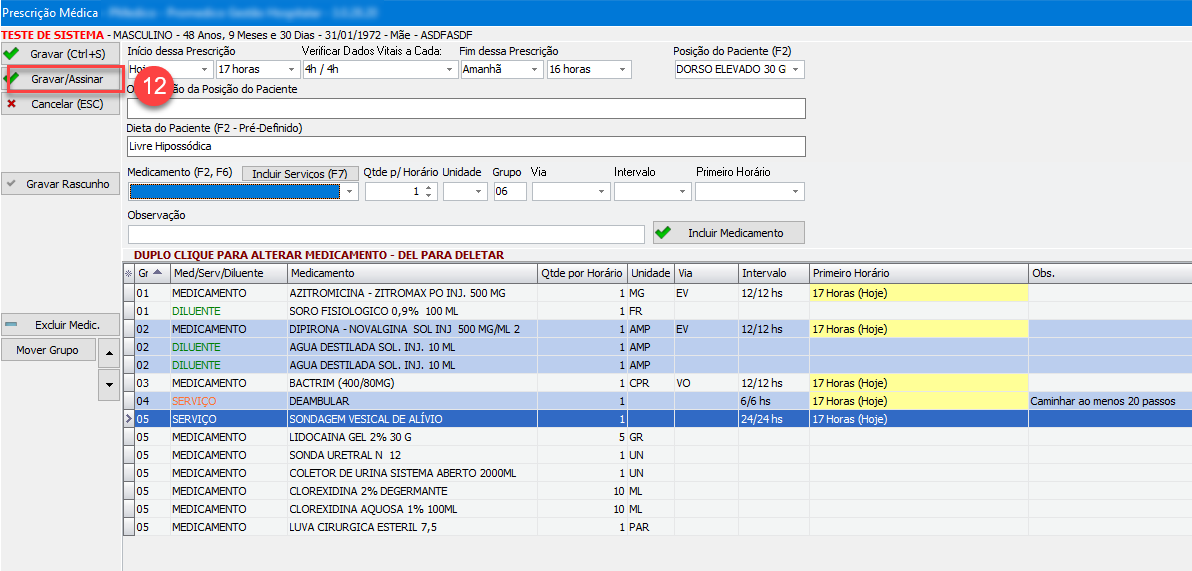
7) No campo "Medicamento", inicie a digitação do nome do medicamento desejado. Caso exista algum medicamento cadastrado no sistema, que corresponda ao termo digitado, o sistema mostrará uma lista de opções disponíveis. Selecione a opção desejada e tecle "Enter" para continuar a inclusão do medicamento, preenchendo os demais campos.
Dica
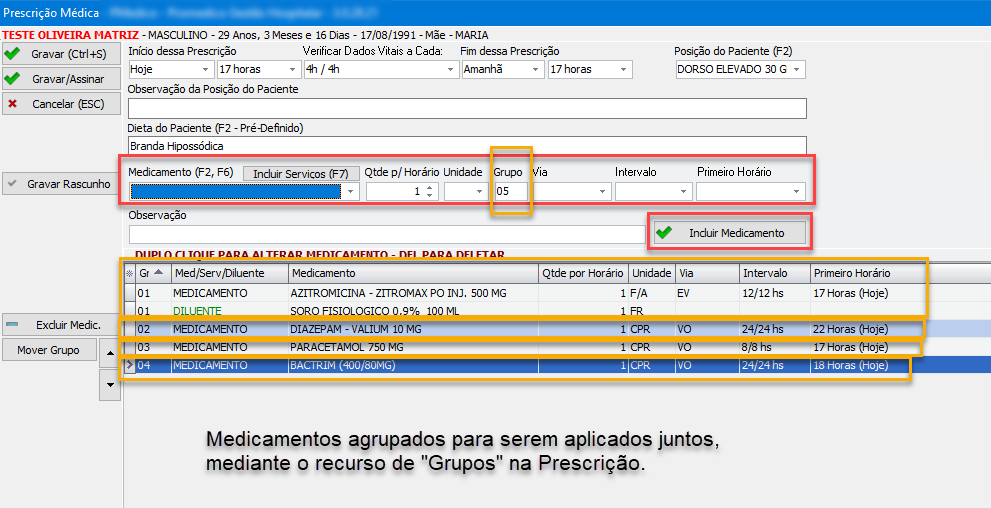
Ao digitar os medicamentos, o sistema organiza automaticamente os itens em grupos, para impressão posterior. Caso deseje que dois ou mais itens fiquem agrupados dentro de um mesmo quadro, informe o mesmo número de "grupo" para todos eles.
Dica
Também é possível prescrever orientações/instruções médicas específicas.
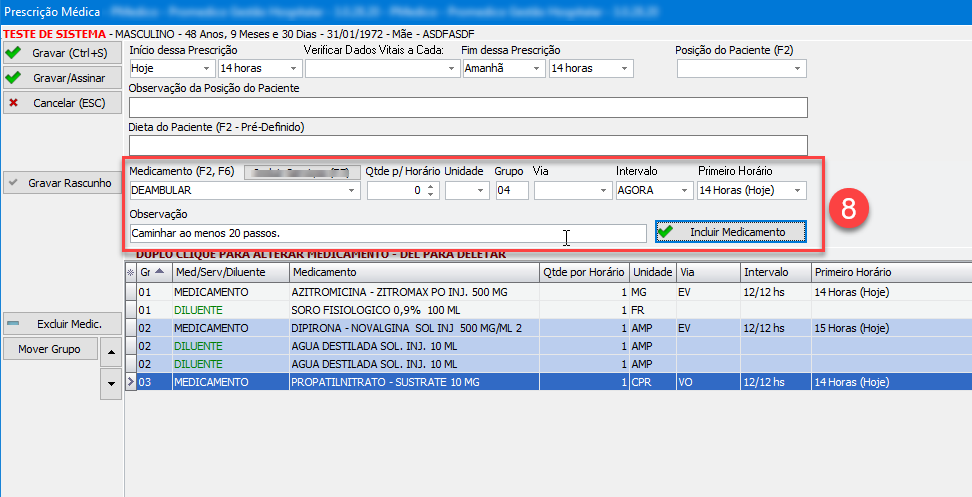
8) Da mesma forma que a inclusão de um medicamento, no campo "Medicamento", inicie a digitação do nome do serviço desejado. Caso exista algum serviço cadastrado no sistema, que corresponda ao termo digitado, o sistema mostrará uma lista de opções disponíveis. Selecione a opção desejada e tecle "Enter" para continuar a inclusão do serviço, preenchendo os demais campos e clique no botão "Incluir Medicamento".
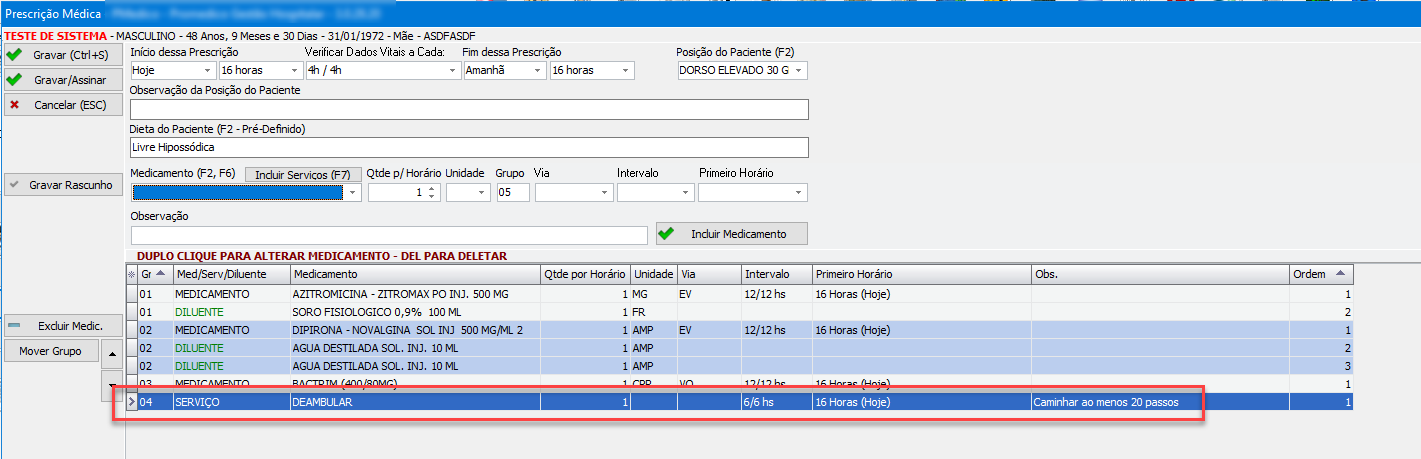
O serviço será adicionado à lista de medicamentos prescritos.
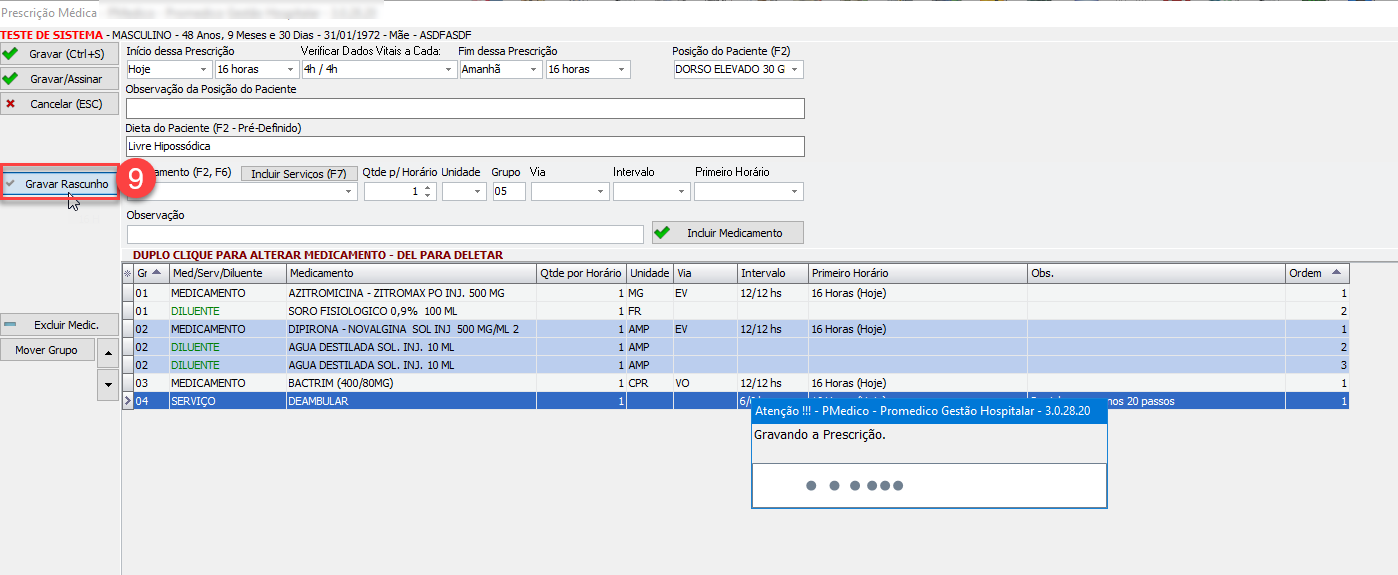
9) Uma vez que a prescrição seja salva (através do botão "Salvar" ou "Salvar/Assinar", não é mais permitido editar esta prescrição. Caso o médico necessite salvar o que já foi feito até o momento, para retomar a digitação desta mesma prescrição mais tarde, deverá então utilizar o botão "Gravar Rascunho", que permite salvar temporariamente a prescrição tal qual se encontra até o momento, possibilitando que esta prescrição possa ser editada posteriormente.
Esta ação realiza o salvamento da prescrição no ponto em que ela estiver, de modo provisório, permitindo que ela possa ser novamente acessada para a realização de ajustes e/ou correções, antes do salvamento definitivo.
Para isso, a qualquer momento da digitação dos medicamentos/serviços, clique no botão "Gravar Rascunho".
O sistema fará o salvamento da prescrição e voltará para a tela principal, destacando a prescrição salva em modo de rascunho com uma cor próxima ao rosa-avermelhado.
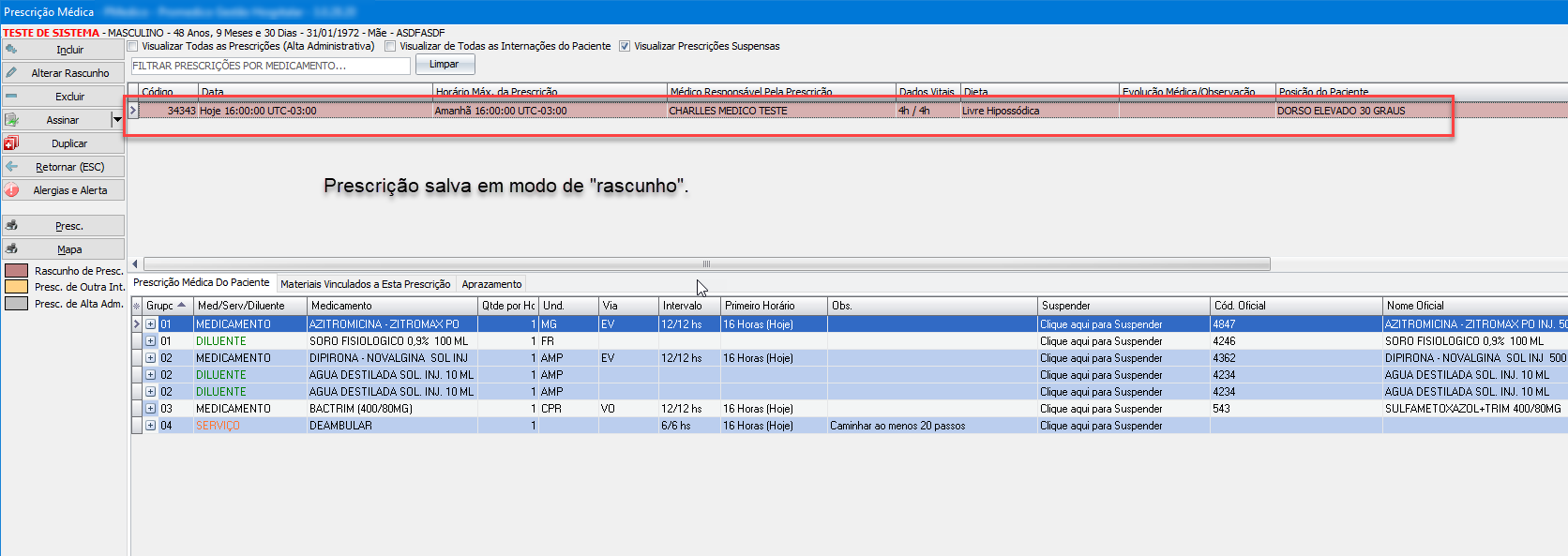
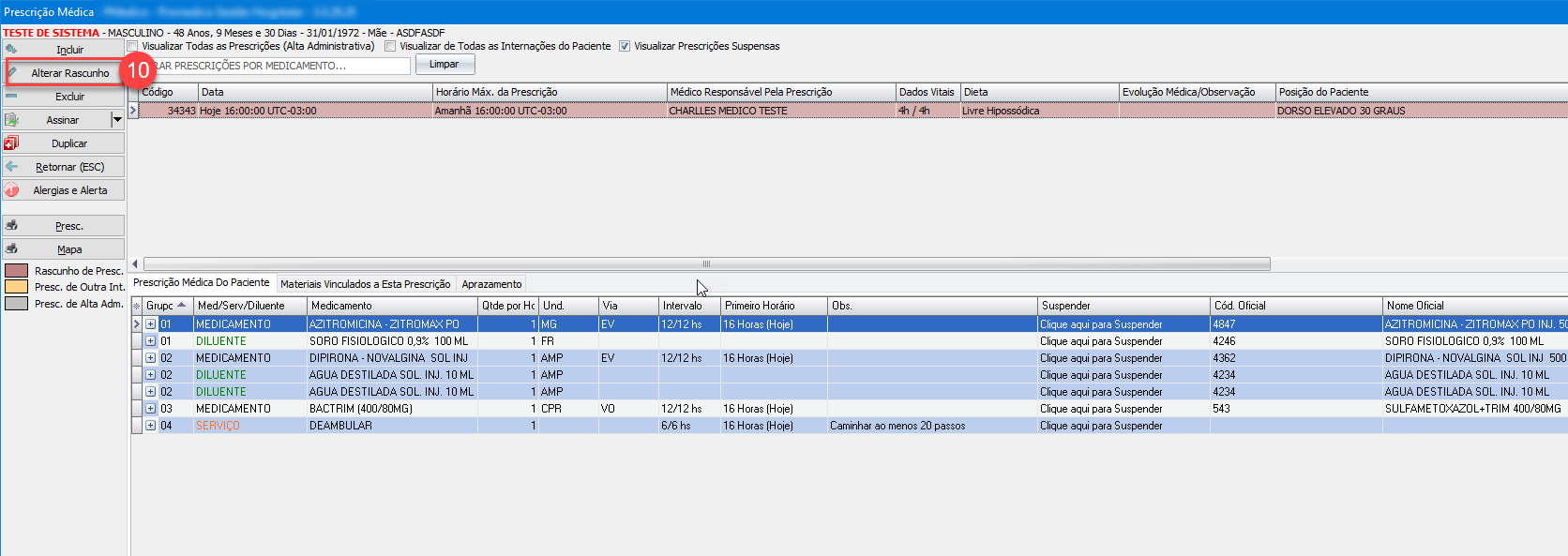
10) Para retomar a digitação da prescrição-rascunho, selecione-a com um clique de mouse, e em seguida, utilize o botão "Alterar Rascunho".
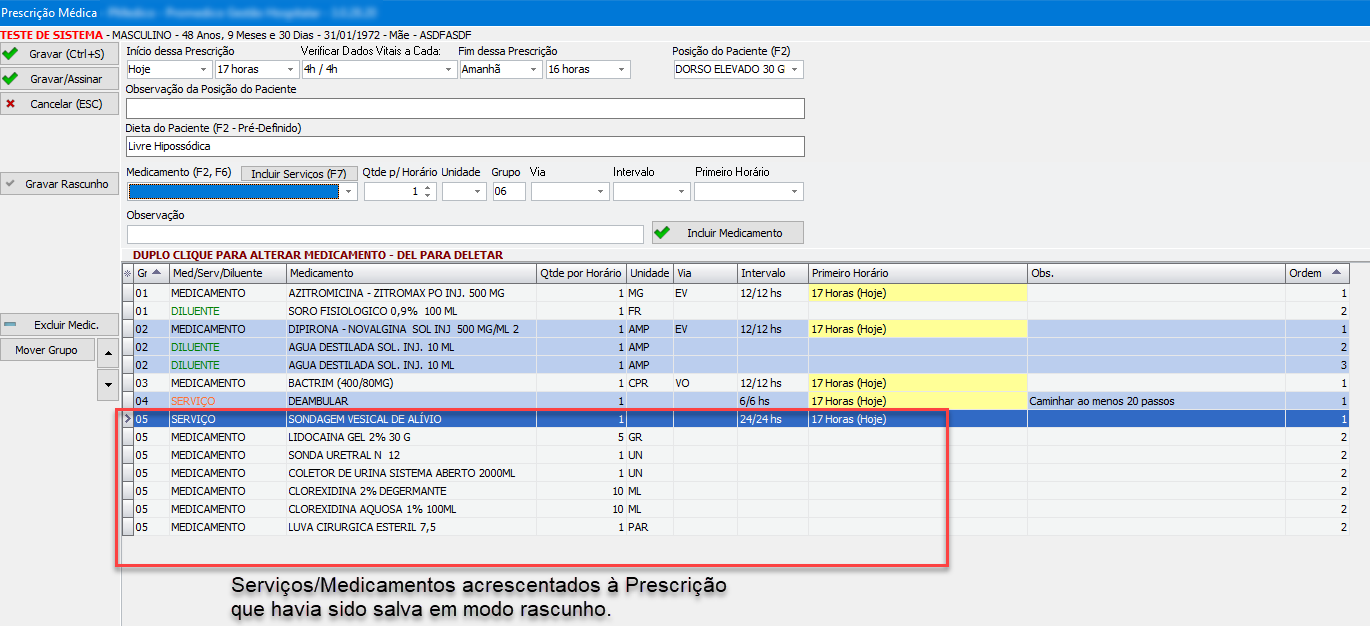
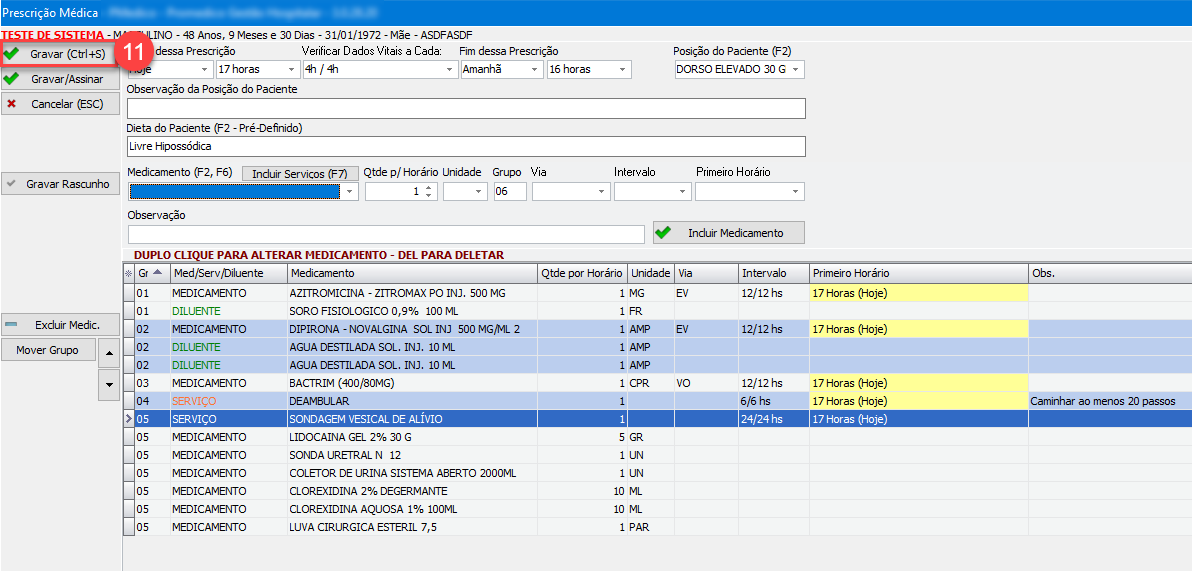
11) Após concluir todas as edições/ajustes desejados, a prescrição poderá ser salva em modo definitivo.
Caso deseje apenas salvar a prescrição (com assinatura digitalizada, mas sem Certificação Digital), utilize o botão "Gravar (Control+S)".
12) Caso deseje salvar a prescrição, utilizando Certificação Digital (caso o sistema tenha sido configurado com seu Certificado), utilize o botão "Gravar/Assinar".
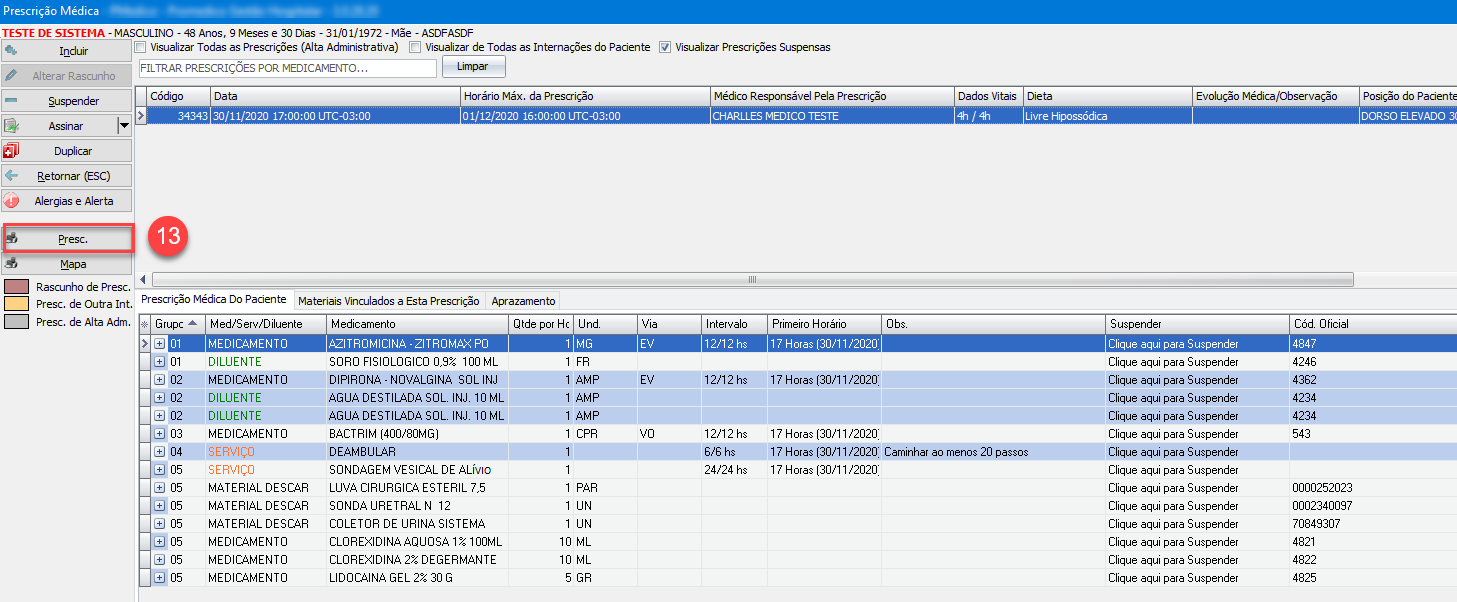
13) Para imprimir a prescrição, selecione-a na lista, e em seguida, clique no botão 
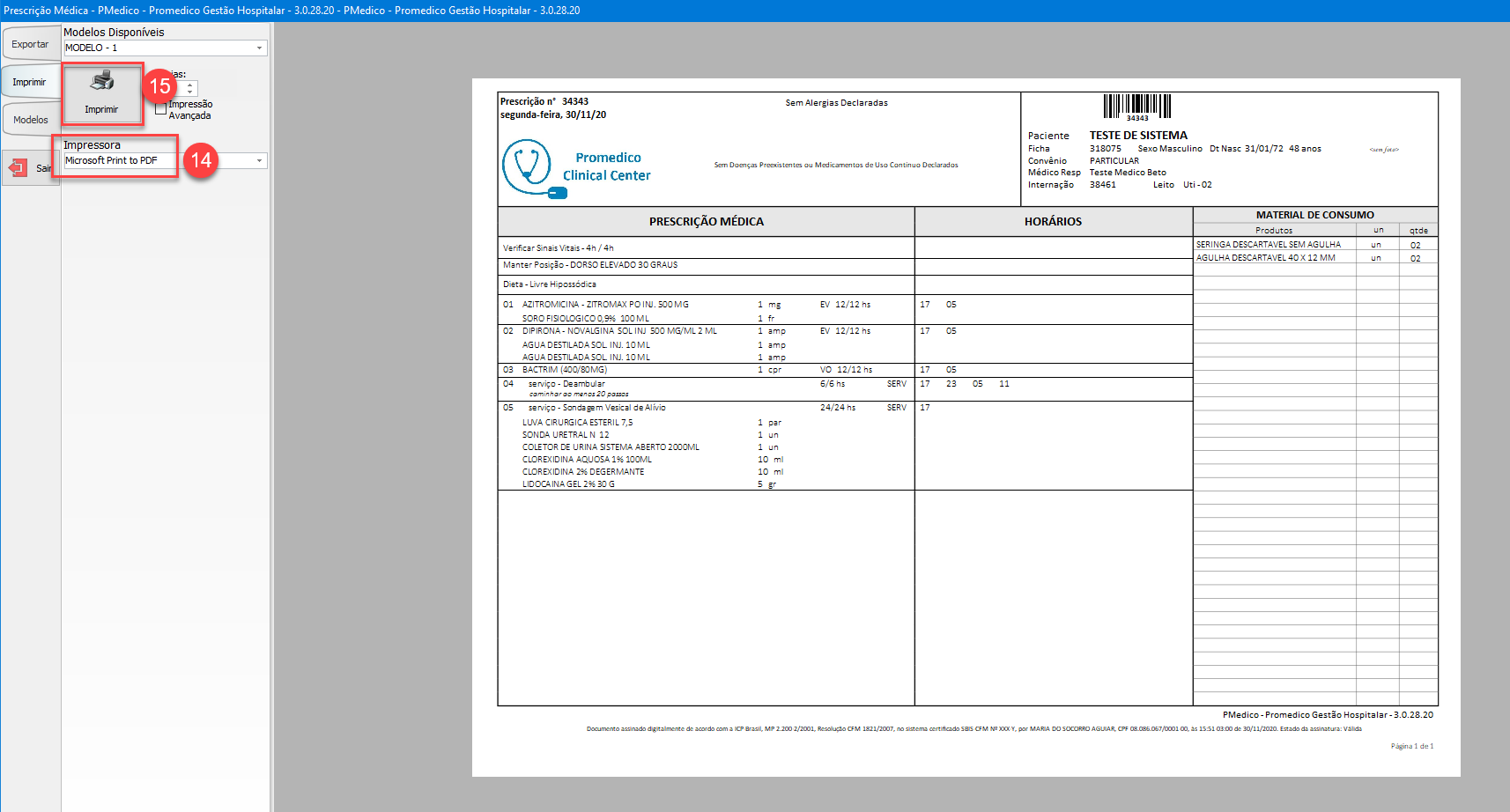
14) Confira ou selecione a impressora desejada no campo "Impressora".
15) Em seguida, clique no botão "Imprimir" para realizar a impressão.
16) De volta à tela principal de prescrições, clique no botão  para sair da tela e voltar para a Tela de Ficha Médica > aba Internações.
Detalhe do rodapé da Prescrição assinada com Certificação Digital:
